
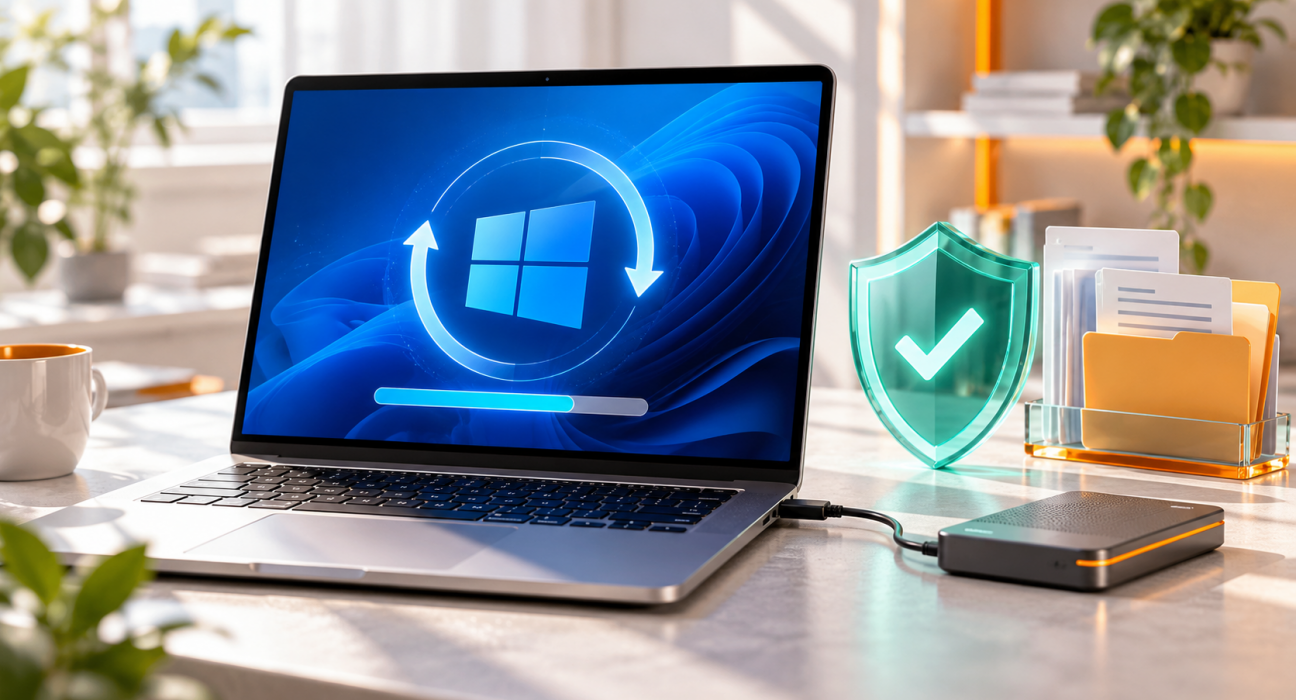
پیام بهروزرسانی ویندوز معمولاً زمانی ظاهر میشود که مشغول کار هستیم. گاهی نصب آن را به تعویق میاندازیم چون وقت نداریم؛ گاهی هم نگرانیم فایلها پاک شوند یا برنامهها دیگر درست کار نکنند. اما بهتعویقانداختن مداوم آپدیتها میتواند باعث شود اصلاحات مهم امنیتی را دریافت نکنیم.
بهروزرسانی ویندوز یکی از اقدامات پایه برای حفظ امنیت و عملکرد مناسب کامپیوتر است. حتی وقتی سیستم ظاهراً بدون مشکل کار میکند، ممکن است به اصلاحاتی نیاز داشته باشد که تأثیر آنها مستقیماً دیده نمیشود.
در این مقاله توضیح میدهیم چرا آپدیت ویندوز اهمیت دارد، چه تفاوتی با نصب مجدد دارد و چگونه با آمادگی بیشتری آن را انجام دهیم.
چرا بهروزرسانی ویندوز ضروری است؟
آپدیتهای ویندوز فقط برای تغییر ظاهر یا اضافهکردن امکانات جدید منتشر نمیشوند. بخش مهمی از آنها به رفع آسیبپذیریها و اصلاح مشکلات سیستمعامل اختصاص دارد.
برطرفکردن ضعفهای امنیتی
هیچ سیستمعاملی کاملاً بدون نقص نیست. در طول زمان، ضعفهایی در بخشهای مختلف ویندوز شناسایی میشوند که ممکن است مهاجمان از آنها سوءاستفاده کنند. مایکروسافت برای برطرفکردن این مشکلات، بهروزرسانیهای امنیتی منتشر میکند.
اگر اصلاحیهٔ مربوط به یک آسیبپذیری را نصب نکنیم، آن ضعف ممکن است همچنان روی سیستم باقی بماند. بنابراین، روشنشدن کامپیوتر و اجرای عادی برنامهها بهتنهایی نشان نمیدهد که سیستم از نظر امنیتی وضعیت مناسبی دارد.
بهروزرسانی، امنیت کامل را تضمین نمیکند؛ اما خطر سوءاستفاده از آسیبپذیریهایی را که برای آنها اصلاحیه منتشر شده است، کاهش میدهد.
رفع خطاها و بهبود پایداری
بعضی از بهروزرسانیها برای برطرفکردن خطاهای ویندوز منتشر میشوند؛ مشکلاتی که ممکن است باعث اختلال در اجرای قابلیتها یا عملکرد نامناسب بخشهایی از سیستم شوند.
نصب این اصلاحات میتواند به پایداری بیشتر کمک کند. البته هر کندی یا خطایی با آپدیت برطرف نمیشود و نباید انتظار داشت هر بهروزرسانی الزاماً سرعت کامپیوتر را افزایش دهد.
کمک به حفظ سازگاری
مرورگرها، نرمافزارهای کاری و ابزارهای امنیتی در طول زمان تغییر میکنند. نسخههای جدید بعضی از برنامهها ممکن است به نسخهٔ جدیدتر یا بهروزشدهای از ویندوز نیاز داشته باشند.
استفاده از ویندوز تحت پشتیبانی و نصب بهروزرسانیهای آن، به حفظ سازگاری کمک میکند. بااینحال، پیش از ارتقا به نسخهٔ جدیدتر ویندوز، باید سازگاری سختافزار و برنامههای ضروری خود را بررسی کنید.
آیا داشتن آنتیویروس، ما را از آپدیت ویندوز بینیاز میکند؟
خیر. آنتیویروس و بهروزرسانی ویندوز وظایف متفاوتی دارند و جای یکدیگر را نمیگیرند.
نرمافزار امنیتی برای شناسایی و مقابله با تهدیدها به کار میرود؛ درحالیکه بهروزرسانی ویندوز، مشکلات خود سیستمعامل را اصلاح میکند. نصب آنتیویروس بهتنهایی به معنی برطرفشدن آسیبپذیریهای ویندوز نیست.
استفاده از یک آنتیویروس پیشرفته مانند امنیت اینترنتی شید، در کنار ویندوز تحت پشتیبانی، نرمافزارهای بهروز و نسخهٔ پشتیبان از اطلاعات، بخشی از مراقبت منظم از کامپیوتر است.
آیا آپدیت ویندوز باعث پاکشدن فایلها میشود؟
نگرانی دربارهٔ عکسها، اسناد و فایلهای کاری قابل درک است. بااینحال، بهروزرسانی معمولی از طریق Windows Update برای حذف فایلهای شخصی طراحی نشده است.
بخشی از این نگرانی از اشتباهگرفتن بهروزرسانی با نصب مجدد ویندوز به وجود میآید. این فرایندها با یکدیگر تفاوت دارند:
- بهروزرسانی معمولی: دریافت اصلاحات و بستههای جدید از بخش Windows Update؛ در حالت عادی، فایلهای شخصی حفظ میشوند.
- ارتقا به نسخهٔ جدیدتر: مانند انتقال از ویندوز ۱۰ به ویندوز ۱۱؛ حفظ فایلها و برنامهها به مسیر ارتقا، سازگاری و گزینههای نصب بستگی دارد.
- ریست یا نصب مجدد: بسته به روش و گزینههای انتخابشده، ممکن است برنامهها یا فایلهای شخصی حذف شوند.
بنابراین، نصب یک آپدیت معمولی با فرمتکردن درایو یا انتخاب گزینهٔ «حذف همهچیز» یکسان نیست.
البته هیچ فرایند نرمافزاری کاملاً بدون ریسک نیست. بروز خطا یا مشکلات سختافزاری همچنان امکانپذیر است؛ به همین دلیل، داشتن نسخهٔ پشتیبان از اطلاعات مهم همیشه ضروری است، بهویژه پیش از ارتقاهای بزرگ.
پیش از بهروزرسانی ویندوز چه کارهایی انجام دهیم؟
چند اقدام ساده به شما کمک میکند با آمادگی بیشتری ویندوز را بهروزرسانی کنید.
۱. از فایلهای مهم نسخهٔ پشتیبان بگیرید
عکسها، اسناد و پروژههای ضروری را روی هارد اکسترنال یا حافظهٔ جداگانه و قابلاعتماد کپی کنید. پس از پایان کپی، چند فایل را از روی آن باز کنید تا از سالمبودن نسخهٔ پشتیبان مطمئن شوید.
کپیکردن فایلها در یک درایو دیگر از همان دیسک، در برابر خرابی خود دیسک محافظت کافی ایجاد نمیکند. پس از بررسی نسخهٔ پشتیبان، حافظهٔ خارجی را بهصورت ایمن جدا کنید.
۲. کارهای باز را ذخیره کنید
پیش از شروع، اسناد و پروژههای باز را ذخیره کنید. راهاندازی مجدد میتواند باعث ازدسترفتن تغییرات ذخیرهنشده شود؛ این موضوع با حذف فایلهایی که قبلاً ذخیره کردهاید تفاوت دارد.
۳. برق و فضای کافی فراهم کنید
لپتاپ را به برق وصل کنید و به هشدارهای ویندوز دربارهٔ کمبود فضای ذخیرهسازی توجه داشته باشید. اگر فضای کافی وجود ندارد، پیش از ادامهٔ نصب، آن را تأمین کنید.
۴. از مسیر رسمی بهروزرسانی اقدام کنید
بهروزرسانی را از بخش Windows Update دریافت کنید. فایلهایی را که در سایتها یا پیامهای ناشناس با عنوان «آپدیت ضروری ویندوز» ارائه میشوند، اجرا نکنید.
۵. زمان مناسبی برای نصب انتخاب کنید
آپدیت را زمانی انجام دهید که کار فوری ندارید و برای تکمیل نصب فرصت کافی وجود دارد. در صورت نیاز، زمان راهاندازی مجدد را تنظیم کنید و هنگام نصب، دستگاه را بهاجبار خاموش نکنید.
چگونه بهروزرسانی ویندوز را بررسی کنیم؟
در ویندوز ۱۱ مراحل زیر را دنبال کنید:
- منوی Start را باز کنید.
- وارد Settings شوید.
- بخش Windows Update را انتخاب کنید.
- روی Check for updates کلیک کنید.
- اگر بهروزرسانی در دسترس بود، مراحل دریافت و نصب را دنبال کنید.
- در صورت درخواست ویندوز، دستگاه را راهاندازی مجدد کنید.
اگر هنگام بهروزرسانی با خطا مواجه شدید، متن یا کد خطا را یادداشت کنید. بهجای تغییر تصادفی تنظیمات یا نصب فایلهای ناشناس، از راهنمای رسمی یا فرد متخصص کمک بگیرید.
آیا ویندوزهای قدیمی همچنان بهروزرسانی امنیتی دریافت میکنند؟
نبودن آپدیت جدید همیشه به معنی بهروز و امنبودن سیستم نیست؛ ممکن است پشتیبانی نسخهٔ ویندوز شما پایان یافته باشد.
پشتیبانی ویندوزهای ۷، ۸ و ۸٫۱ پایان یافته است. پشتیبانی رایگان عمومی ویندوز ۱۰ نیز در ۱۴ اکتبر ۲۰۲۵ به پایان رسید. برنامههای ویژهٔ دریافت بهروزرسانی امنیتی و برخی نسخههای خاص، شرایط و چرخهٔ پشتیبانی جداگانه دارند.
اگر از نسخهای خارج از پشتیبانی استفاده میکنید، برای انتقال به سیستمعاملی تحت پشتیبانی و سازگار با دستگاه خود برنامهریزی کنید.
ادامهٔ کارکرد نرمافزارها یا آنتیویروس روی ویندوز قدیمی، به معنی ادامهٔ پشتیبانی امنیتی مایکروسافت از آن نیست.
پرسشهای متداول دربارهٔ آپدیت ویندوز
وقتی کامپیوتر مشکلی ندارد، باز هم باید آپدیت کنیم؟
بله. بسیاری از آسیبپذیریهای امنیتی نشانهٔ قابلمشاهدهای ندارند. بهروزرسانی فقط برای رفع مشکلاتی نیست که هنگام کار با سیستم متوجه آنها میشوید.
آیا هر آپدیت باعث افزایش سرعت ویندوز میشود؟
خیر. هدف بعضی آپدیتها رفع مشکلات امنیتی یا اصلاح خطاهای مشخص است و ممکن است تغییر محسوسی در سرعت سیستم ایجاد نکنند.
آیا پیش از هر آپدیت باید از همهچیز کپی بگیریم؟
بهتر است همیشه نسخهٔ پشتیبان بهروز از اطلاعات مهم داشته باشید. پیش از ارتقاهای بزرگ، حتماً بررسی کنید که آخرین تغییرات فایلهای ضروری نیز در نسخهٔ پشتیبان موجود باشند.
آیا میتوان آپدیت را به زمان دیگری موکول کرد؟
میتوانید برای نصب و راهاندازی مجدد زمان مناسبی انتخاب کنید. اما عقبانداختن مداوم بهروزرسانیهای امنیتی، باعث باقیماندن مشکلاتی میشود که برای آنها اصلاحیه منتشر شده است.
بهروزرسانی را به یک عادت تبدیل کنید
برای رسیدگی به امنیت کامپیوتر، منتظر بروز مشکل نمانید. دریافت اصلاحات امنیتی، استفاده از نسخهٔ تحت پشتیبانی ویندوز و نگهداری نسخهٔ پشتیبان، بخشی از مراقبت منظم از اطلاعات شماست.
اگر مدتهاست آپدیت ویندوز را عقب انداختهاید، ابتدا از فایلهای ضروری نسخهٔ پشتیبان بگیرید و سپس وضعیت بهروزرسانی سیستم را بررسی کنید. نگرانی دربارهٔ فایلها را با آمادگی پاسخ دهید، نه با کنارگذاشتن بهروزرسانی.
منابع مقاله
