
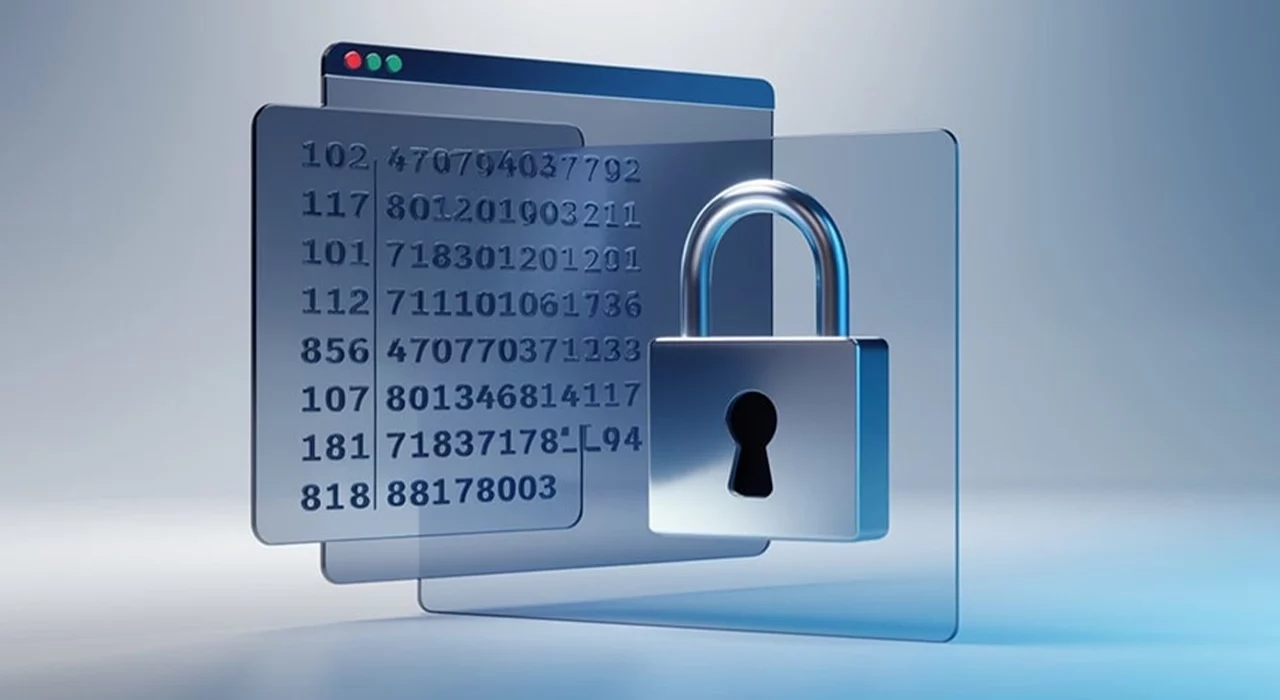
باوجود حجم بالای دادههایی که روزانه ازطریق ایمیل ردوبدل میشود، خیلی ساده میتوان اهمیت رمزگذاری و رمزگشایی پیوستهای ایمیل را نادیده گرفت. اگر پیوست شما یک فایل کاری حساس یا حاوی اطلاعات محرمانه باشد، دسترسی یک هکر به آن میتواند خسارتهای سنگین و غیرقابل جبرانی به همراه داشته باشد. حتی یک فایل تصویری ساده مانند عکس نیز اگر بدون رمزگذاری ارسال شود، میتواند ریسک امنیتی ایجاد کند. بسیاری از افراد تمایلی به درگیر شدن با رمزگذاری ندارند، چون معمولاً آن را کاری پیچیده و وابسته به کلیدهای رمزنگاری میدانند. اما واقعیت این است که روشهای بسیار سادهتری برای رمزگذاری و رمزگشایی وجود دارد. ما در این مقاله قصد داریم تا تمام روشهای رمزگذاری پیوست های ایمیل را با جزئیات توضیح دهیم.
در نظر داشته باشید که روشهای زیر به قدرتمندی کلیدهای رمزگذاری Pretty Good Privacy (PGP) نیستند. از نظر تئوری، همچنان ممکن است توسط فردی با دانش فنی کافی شکسته شوند.
در ضمن اگر علاقمند به کسب آگاهی در مورد روشهای جلوگیری از کلاهبرداریهای تلفنی هستید، مقاله ما با عنوان 6 روش جلوگیری از کلاهبرداریهای تلفنی یا تماسهای اسپم را مطالعه بفرمایید.
فهرست مطالب
نحوه رمزگذاری پیوستهای ایمیل
متأسفانه یک راهکار واحد برای رمزگذاری تمام پیوستهای ایمیل وجود ندارد. شیوه کار به پلتفرمی بستگی دارد که از آن برای ارسال ایمیل استفاده میکنید.
اما نگران نباشید. در این مطلب هم Gmail و هم یک ابزار شخص ثالث را برای سرویسهای ایمیل دیگر پوشش میدهیم.
سادهترین روش رمزگذاری پیوست در Gmail: حالت محرمانه
آسانترین راه برای رمزگذاری پیوستها در یک حساب رایگان Gmail، استفاده از حالت محرمانه (Confidential Mode) است. این قابلیت در واقع کل ایمیل را رمزگذاری میکند و همزمان امکان دانلود، فوروارد، کپی و چاپ را نیز غیرفعال میسازد.
این نوع ایمیل توسط یک رمز عبور محافظت میشود که به تلفن همراه گیرنده ارسال خواهد شد و همین موضوع مانع از باز شدن ایمیل توسط افراد غیرمجاز میشود.
نکته: فرد ارسالکننده ایمیل محرمانه، میتواند تاریخ انقضایی برای پیام تعیین کند. پس از آن تاریخ، ایمیل برای همه غیرقابل دسترس میشود. همچنین توجه داشته باشید که هر فردی که به تلفن گیرنده دسترسی داشته باشد، قادر است رمز عبور را دریافت کند.
حالت محرمانه هم در نسخه دسکتاپ Gmail و هم در اپلیکیشن موبایل آن در دسترس است.
مراحل استفاده از حالت محرمانه گوگل
- یک ایمیل جدید ایجاد کنید، متن ایمیل را بنویسید و پیوست موردنظر را اضافه کنید.
- روی نماد قفل (سومین آیکون از سمت راست در پایین پنجره) کلیک کنید تا حالت محرمانه فعال شود.
- زمان انقضای ایمیل را انتخاب کنید (از ۱ هفته تا ۵ سال). سپس گزینه افزودن رمز عبور را فعال کرده و روی «ذخیره» کلیک کنید.
- در پایین ایمیل مشاهده میکنید که حالت محرمانه فعال شده است. اکنون میتوانید پیام را بهصورت عادی ارسال کنید.
- پیش از ارسال، Gmail از شما میخواهد شماره موبایل گیرنده را وارد کنید. وارد کردن دقیق شماره ضروری است، زیرا در غیر این صورت گیرنده نمیتواند ایمیل را باز کند.
- پس از وارد کردن شماره، دوباره روی «ارسال» کلیک کنید.
در بخش بعدی، نحوه باز کردن ایمیل محرمانه توسط گیرنده را توضیح میدهیم.
گزینه شخص ثالث: Encrypto محصول MacPaw
اگر از Gmail استفاده نمیکنید یا فکر میکنید حالت محرمانه بیش از حد محدودکننده است، میتوانید از روش دوم استفاده کنید: فشردهسازی فایل با رمز عبور و سپس ارسال فایل فشرده.
ابزارهای فشردهسازی متنوعی وجود دارد. WinZip سالهاست پیشرو این حوزه است، اما گزینههای متنباز مانند 7-Zip نیز محبوبیت زیادی دارند. بااینحال، ابزاری که در این مقاله توصیه میکنیم Encrypto نام دارد.
Encrypto یک ابزار رایگان از شرکت MacPaw است که امکان فشردهسازی و رمزگذاری فایل با رمز عبور را فراهم میکند. کافی است فایل را فشرده کنید، رمز عبور تعیین کنید و فایل رمزگذاریشده را مانند هر فایل دیگری به ایمیل پیوست کنید.
مراحل استفاده از Encrypto
برنامه Encrypto را اجرا کنید. محیط برنامه بسیار ساده و کاربرپسند است.
روی فلش کلیک کنید و فایل موردنظر را انتخاب و آپلود کنید. همچنین میتوانید فایل را داخل برنامه بکشید و رها کنید. پس از بارگذاری، رمز عبور و در صورت تمایل یک راهنمایی اضافه کنید. از این لحظه فایل رمزگذاری میشود.
پس از رمزگذاری دو گزینه دارید:
• اشتراکگذاری فایل از طریق منوی برنامه
• ذخیره فایل در رایانه با فرمت .crypto
گیرنده برای باز کردن فایل .crypto نیز باید Encrypto را نصب کرده باشد. کافی است لینک دانلود این برنامه رایگان را برای او ارسال کنید.
نحوه رمزگشایی پیوستهای ایمیل
در ادامه نحوه رمزگشایی فایلها راچه در Gmail و چه در Encrypto بررسی میکنیم.
رمزگشایی ایمیل محرمانه در Gmail
سادهترین نوع رمزگذاری Gmail همان حالت محرمانه است. وقتی چنین ایمیلی دریافت کنید، با پیامی روبهرو میشوید که نشان میدهد محتوا پنهان است.
مراحل باز کردن ایمیل محرمانه
- هیچ متن یا پیوستی قابل مشاهده نخواهد بود. روی «ارسال رمز عبور» کلیک کنید.
- یک رمز عبور ۶ رقمی به تلفن همراه شما ارسال میشود. آن را در کادر مربوطه وارد کنید.
- پس از وارد کردن رمز، ایمیل رمزگشایی شده و متن و پیوستها قابل دسترس میشوند.
نکته: حالت محرمانه مانع از دانلود، فوروارد، کپی یا چاپ محتوا توسط گیرنده میشود.
رمزگشایی فایل رمزگذاریشده با Encrypto
اگر یک فایل .crypto دریافت کردهاید، لازم است برنامه Encrypto را نصب کنید.
مراحل رمزگشایی
- برنامه Encrypto را دانلود و نصب کنید.
- روی فایل .crypto دوبار کلیک کنید تا برنامه باز شود. یک کادر برای وارد کردن رمز نمایش داده میشود.
- رمز عبور را وارد کرده و روی «Decrypt» کلیک کنید. فایل رمزگشایی شده روی هارد سیستم شما ذخیره میشود.
اهمیت رمزگذاری پیوستهای ایمیل
اهمیت رمزگذاری پیوست های ایمیل را نمیتوان نادیده گرفت. حتی یک تصویر ساده میتواند اطلاعاتی را فاش کند که ترجیح میدهید محرمانه بماند. به همین دلیل، در حالت ایدهآل باید همه پیوستهای ایمیل خود را رمزگذاری کنید.
روشهایی که در این مقاله معرفی شدند تنها دو نمونه از شیوههای رمزگذاری و رمزگشایی هستند.
روشهای پیشرفتهتری مانند PGP و S/MIME نیز وجود دارند اما پیچیدگی بیشتری دارند.
اگر تازهکار هستید یا بهدنبال سادهترین گزینه ممکن هستید، بهتر است از روشی استفاده کنید که کمترین دردسر را دارد.
خط مقدم محافظت از امنیت شما، استفاده از آنتیویروسی است که قابلیت اطمینان بالایی داشته باشد و مدام بهروزرسانی شود. ما در مجموعهی شیدافزار برای این نگرانی شما عزیزان، آنتیویروس و امنیت اینترنتی شید را پیشنهاد میکنیم.
در نسخه امنیت اینترنتی شید شما میتوانید در برابر ویروسها ایمن باشید، در مقابل تهدیدهای اینترنتی محافظت شوید و نگران ایمنی خریدها، پرداختها و کارهای بانکیتان نباشید. همچنین کنترل برنامههای دستگاهتان را در دست بگیرید.
اما آنچه که این محصول را برای شما جذابتر میکند، امکان دانلود رایگان و استفاده آزمایشی ۳۰ روزه است. این فرصت بینظیر به شما اجازه میدهد تا بدون پرداخت هزینه، تمام قابلیتهای امنیت اینترنتی شید را تجربه کرده و از امکانات پیشرفته آن بهرهمند شوید.
جهت آشنایی بیشتر با محصولات ما روی تصویر زیر کلیک کنید.
دوست عزیز
به انتهای این مقاله رسیدیم. از اینکه تا به اینجای کار با ما همراه بودید، سپاسگزاریم. خوشحال میشویم که نظر شما عزیزان را در قسمت کامنت مطالعه کنیم. اگر به مطالب بیشتر در حوزهی امنیت و هک علاقمندید میتوانید وبلاگ ما را دنبال کنید.
